
Avant de commencer
- Les prix, photos, références et quantités réelles.
- Les tailles et couleurs vendues pour les produits variables.
Préparer une fiche produit complète
Rassemblez le nom, la description, le prix, les photos et les informations d’expédition. Choisissez une référence unique utile à votre gestion. Une fiche claire évite les questions sur ce que le client achète et réduit les erreurs pendant la préparation des commandes.
- Préparez des images à une taille adaptée, compressées et accompagnées d’un texte alternatif descriptif.
- Distinguez les produits physiques, virtuels et téléchargeables.
- Pour plusieurs tailles ou couleurs avec stock distinct, prévoyez un produit variable.
Créer un produit simple
Dans Produits → Ajouter, saisissez le titre et le contenu. Dans Données produit, choisissez Produit simple et renseignez le prix. Ajoutez l’image principale, la galerie et une catégorie pertinente, puis prévisualisez la fiche avant publication.
- Configurez le statut fiscal selon les règles validées pour votre boutique.
- Indiquez poids et dimensions si vos tarifs de livraison les utilisent.
- Pour un produit téléchargeable, vérifiez le fichier livré et les restrictions d’accès prévues.
Définir les attributs d’un produit variable
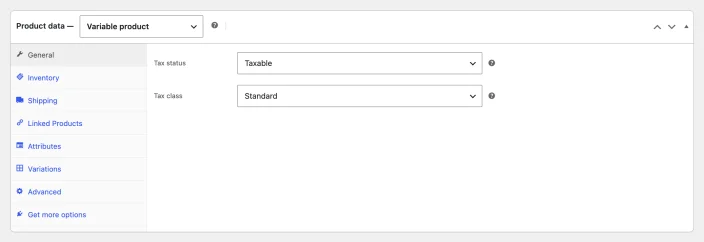
Choisissez Produit variable, puis ouvrez Attributs. Utilisez des attributs existants ou créez les valeurs nécessaires, par exemple Taille avec Petit, Moyen et Grand. Activez leur utilisation pour les variations si cette option est proposée, puis enregistrez les attributs.
- Évitez de multiplier les valeurs qui ne correspondent à aucune combinaison vendue.
- Choisissez des noms et valeurs compréhensibles par le client.
- Si vous modifiez les attributs plus tard, vérifiez que les variations existantes correspondent encore.
Configurer chaque variation vendue
Dans Variations, générez les combinaisons nécessaires ou ajoutez-les individuellement. Ouvrez chaque variation et renseignez ses données. Une variation sans prix peut ne pas apparaître comme disponible à l’achat; le prix du produit parent ne remplace pas les réglages nécessaires.
- Pour « Bleu / Moyen », vérifiez prix, disponibilité, image et référence.
- Attribuez les stocks au niveau du produit ou des variations selon votre gestion réelle, sans mélanger les deux logiques.
- Enregistrez les variations, puis mettez à jour le produit complet.
Exemple : une taille et une couleur
Pour un t-shirt bleu en taille M, attribuez un prix et un stock à cette combinaison. Si le stock est géré par variation, la vente de cette unité ne doit pas diminuer arbitrairement toutes les autres tailles.
Vérifier l’inventaire et les commandes différées
La gestion du stock doit refléter la façon dont vous comptez réellement les unités. Un article variable peut gérer un stock commun ou un stock par variation. Les commandes différées autorisent une vente malgré un stock insuffisant; activez-les seulement si vous pouvez honorer cette promesse.
- Testez la dernière unité d’une variation sur une copie et vérifiez le stock après la commande.
- Contrôlez les seuils d’alerte et le destinataire des notifications.
- Lors d’un remboursement, décidez si les articles doivent réellement retourner en stock.
Tester le choix du client
Ouvrez la fiche sur téléphone et en fenêtre privée. Sélectionnez chaque option utile, ajoutez au panier et contrôlez le prix, la référence et la livraison. Testez aussi une combinaison indisponible afin que le client comprenne ce qui peut être acheté.
- Si une variation manque, vérifiez son activation, son prix, son stock et ses attributs.
- Si l’affichage reste ancien, purgez le cache concerné sans modifier les données au hasard.
- Pour un grand catalogue, préparez un import sur une copie et conservez une sauvegarde avant traitement.
Questions fréquentes
Pourquoi une variation n’est-elle pas disponible?
Vérifiez son activation, son prix, son stock et la correspondance des attributs. Vérifiez ensuite le cache et testez en fenêtre privée.
Documentation officielle
Les intitulés et options peuvent varier selon la version, les extensions et votre compte. Consultez les références de l’éditeur pour votre configuration.