
Avant de commencer
- WordPress présent dans Mes applications d’Installatron.
- Une destination distincte, protégée et suffisamment d’espace.
Une restauration peut remplacer les fichiers et la base. Protégez les commandes créées après la sauvegarde avant toute intervention sur une boutique réelle.
Distinguer copie, sauvegarde et restauration
Une copie sert à tester un changement sur une autre adresse. Une sauvegarde conserve un état antérieur des fichiers et de la base. Une restauration remplace un état existant par celui de la sauvegarde. Ces opérations ne sont pas interchangeables, notamment pour une boutique qui reçoit des commandes.
- Les outils décrits dépendent des options disponibles dans votre compte Installatron.
- Vérifiez l’espace disponible : la copie et ses sauvegardes consomment du stockage supplémentaire.
- Si un bouton est absent, faites vérifier le compte plutôt que de supposer que la fonction est activée.
Préparer une destination distincte
Connectez-vous à DirectAdmin et préparez le sous-domaine ou le dossier destiné aux essais. Vérifiez son certificat HTTPS et les restrictions d’accès. Une copie peut contenir des données personnelles; un simple réglage de non-indexation ne suffit pas à en interdire l’accès.
- Utilisez une adresse différente de celle du site public, par exemple test.exemple.ca.
- Conservez une sauvegarde du site source avant de lancer l’opération.
- Identifiez clairement le site réel et la copie pour éviter une modification au mauvais endroit.
Créer la copie dans Installatron
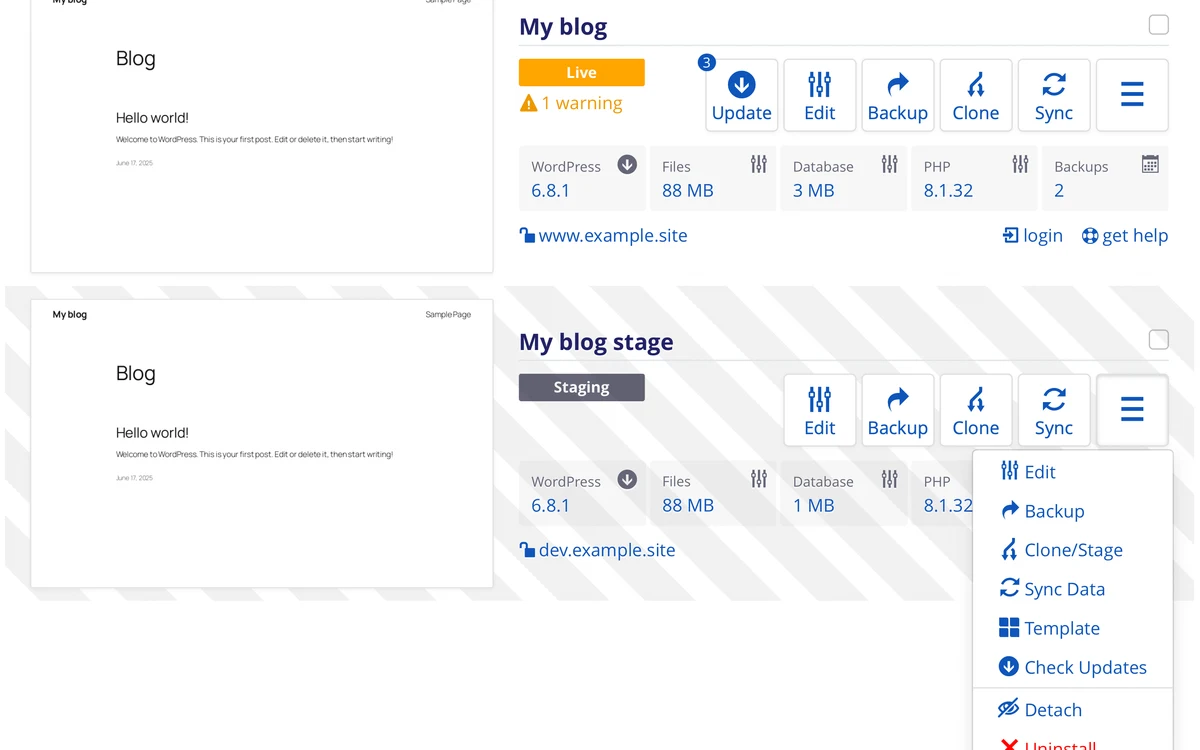
Ouvrez Installatron puis Mes applications. Sélectionnez l’installation WordPress concernée et utilisez Cloner si l’option apparaît. Relisez la destination et les choix proposés avant de confirmer : une erreur de domaine ou de dossier peut toucher un site existant.
- Choisissez le domaine de test et le dossier prévu; un dossier vide vise généralement la racine de ce domaine.
- Attendez la fin de l’opération, puis ouvrez l’adresse de la copie et son administration.
- Vérifiez les images, les liens et les fonctions qui dépendent de l’adresse du site.
Isoler les services externes avant les essais
Une copie peut conserver les identifiants de paiement, les intégrations et les courriels du site réel. Avant de tester une boutique, neutralisez les envois clients, les abonnements et les actions externes. Le mode de test d’une passerelle doit être confirmé dans son propre réglage.
- Vérifiez explicitement que les paiements utilisent les accès de test.
- Empêchez les renouvellements d’abonnements et les synchronisations réelles.
- N’effectuez pas de commandes avec des données de carte réelles sur une copie mal isolée.
Restaurer une sauvegarde au bon endroit
Dans Mes sauvegardes, sélectionnez la sauvegarde par sa date et son installation. Utilisez Restaurer si l’option est proposée. Choisissez d’abord une destination de test lorsque vous souhaitez vérifier le contenu. La restauration à l’emplacement d’origine peut écraser fichiers et données.
- Sauvegardez l’état actuel avant de remplacer un site en production.
- Comparez la date de sauvegarde avec les commandes, utilisateurs ou publications plus récents.
- Sur une boutique active, faites préparer une stratégie pour préserver les transactions récentes avant une restauration complète.
Reporter uniquement les changements nécessaires
Après vos essais, ne recopiez pas automatiquement toute la base de la copie sur la boutique réelle. Les commandes reçues depuis le clonage n’y figurent pas. Le retour d’un thème ou d’un réglage nécessite une méthode adaptée au type de modification.
- Documentez les changements validés et sauvegardez le site réel avant intervention.
- Vérifiez formulaire, connexion, panier et paiement après application.
- Conservez votre copie protégée seulement le temps utile, puis supprimez-la suivant la procédure appropriée.
Questions fréquentes
Puis-je recopier toute la copie de test sur ma boutique?
Pas sans vérifier les données. Une copie ancienne ne contient pas les commandes récentes. Le déploiement doit préserver ces transactions et être adapté aux changements.
Documentation officielle
Les intitulés et options peuvent varier selon la version, les extensions et votre compte. Consultez les références de l’éditeur pour votre configuration.