
Avant de commencer
- Le message exact, l’URL touchée et l’heure de l’erreur.
- L’accès aux journaux ou une personne pouvant les consulter.
Noter le symptôme avant toute modification
Commencez par identifier ce qui ne fonctionne plus : tout le site, l’administration, une page ou une action précise. Une erreur 500 indique un problème côté serveur, mais ne prouve pas que l’hébergement est responsable. Le message et le contexte permettent de choisir une vérification utile.
- Notez l’URL, l’heure avec le fuseau, le message exact et le dernier changement connu.
- Essayez une fenêtre privée pour distinguer une session ou un cache local du problème réel.
- Conservez une sauvegarde de l’état actuel avant de modifier des fichiers.
Utiliser le mode de récupération pour une erreur critique
WordPress peut envoyer un lien de récupération au courriel administrateur lorsqu’une erreur fatale est détectée. Consultez aussi les indésirables. Ce mode aide à accéder à l’administration; il ne répare pas automatiquement le composant en cause et ne s’active pas pour toutes les erreurs.
- Ouvrez le lien reçu uniquement si le domaine et le contexte correspondent à votre site.
- Relevez l’extension ou le thème indiqué et désactivez le composant concerné si approprié.
- Après correction, quittez le mode de récupération et testez le site hors de votre session.
Examiner une page blanche ou une erreur 500
Ces symptômes peuvent résulter d’une erreur PHP, d’une limite de ressources ou d’une règle serveur invalide. Recherchez l’erreur correspondant à l’heure notée dans les journaux disponibles dans votre hébergement. Évitez d’activer l’affichage public des erreurs : il peut révéler des chemins et des renseignements sensibles.
- Si le message contient « Allowed memory size exhausted », suivez notre guide sur la mémoire PHP.
- Si l’erreur apparaît après une activation ou une mise à jour, testez le composant sur une copie.
- Si l’administration est inaccessible, demandez une intervention ciblée plutôt que de renommer tous les dossiers au hasard.
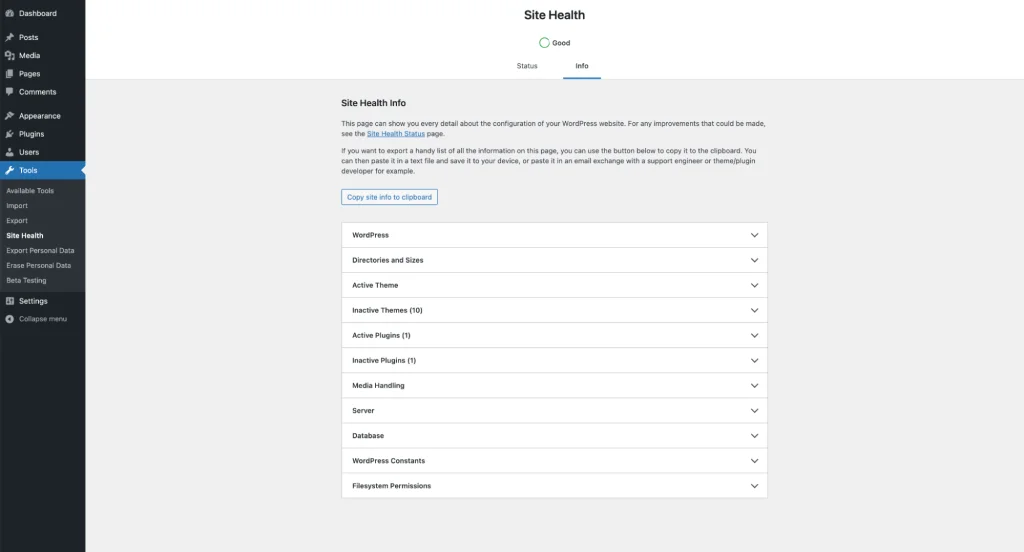
Distinguer une erreur de connexion à la base
Une erreur de connexion à la base de données est différente d’un problème de permaliens. Vérifiez d’abord si une migration, un changement de mot de passe MySQL ou une restauration vient d’avoir lieu. Les données peuvent être intactes même si WordPress ne parvient plus à y accéder.
- Comparez les paramètres de connexion de wp-config.php avec ceux du compte, sans les partager publiquement.
- Ne créez pas une nouvelle base vide en remplacement de l’ancienne.
- Transmettez le message au soutien si la configuration paraît correcte ou si plusieurs sites du compte sont touchés.
Vérifier une page 404
Si l’accueil fonctionne mais que plusieurs pages existantes répondent 404, ouvrez Réglages → Permaliens et enregistrez la structure actuelle. Vérifiez ensuite une page connue. Une URL supprimée ou mal saisie reste une vraie page inexistante et nécessite une autre correction.
- Ne changez pas la structure des liens d’un site établi pour essayer de résoudre l’erreur.
- Si la réécriture ne fonctionne toujours pas, faites vérifier la configuration du serveur.
- Évitez de remplacer entièrement le fichier .htaccess sans avoir sauvegardé ses règles existantes.
Valider la réparation et préparer le soutien
Après une correction, vérifiez les pages publiques, l’administration, les formulaires et le paiement d’une boutique. Retirez les outils temporaires de diagnostic et protégez les journaux contenant des informations privées. Une réparation qui fonctionne seulement pour votre session n’est pas terminée.
- Changez un élément à la fois et notez le résultat pour éviter de masquer la cause.
- Envoyez au soutien le symptôme, les versions et les essais réalisés; jamais les mots de passe dans un formulaire public.
- En présence de redirections inconnues ou de fichiers suspects, suivez plutôt la procédure de site piraté.
Questions fréquentes
Une erreur 500 signifie-t-elle que le serveur est en panne?
Non. Une erreur PHP, une extension, une limite ou une règle de serveur peut produire ce résultat. Les journaux et le contexte permettent de distinguer les causes.
Documentation officielle
Les intitulés et options peuvent varier selon la version, les extensions et votre compte. Consultez les références de l’éditeur pour votre configuration.